نصب پرينتر چاپ كارت PVC
زماني كه دستگاه چاپ كارت pvc تهيه ميكنيد, اولين كاري كه بايد بكنيد تست پرينتر براي اطمينان از عملكرد آن است. براي اين كار بايد ابتدا نصب پرينتر چاپ كارت PVC را انجام بدهيد. شايد نصب پرينتر ساده به نظر برسد اما براي اين كه به مشكل نخوريد حتما مراحل نصب را بايد به درستي انجام بدهيد. در اين مطلب ما به شما نصب پرينتر كارت را آموزش ميدهيم. همچنين براي درك بهتر موضوع پرينتر پر مصرف فارگو 5000 را به كمك يكديگر نصب ميكنيم.
راهنماي نصب پرينتر چاپ كارت پي وي سي
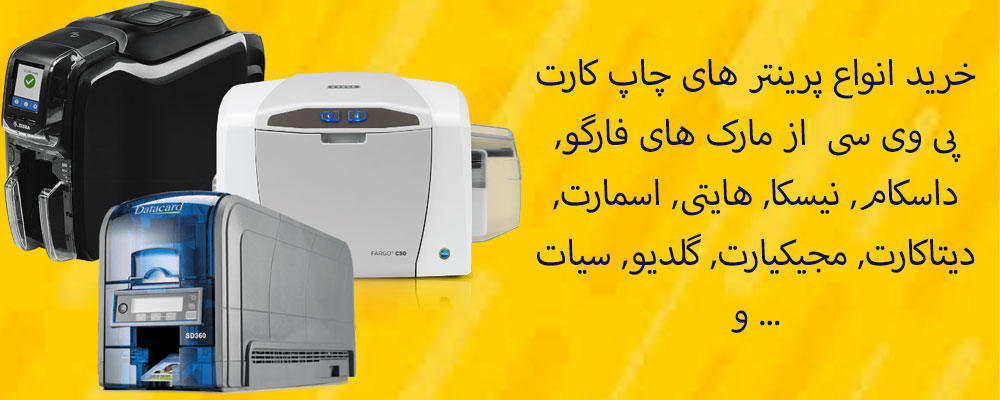
ابتدا جعبه چاپگر را باز كنيد. بسته بندي را برداريد. چاپگر را از پوشش پلاستيكي آن جدا كنيد. موارد زير بايد در جعبه چاپگر باشد. منبع تغذيه چاپگر، كابل هاي برق ، يك كابل USB و يك كارت تست چاپ. منبع تغذيه را به چاپگر وصل كنيد. پس از اتصال منبع تغذيه، چاپگر را روشن كنيد. بسته ريبون پرينتر كارت را باز كنيد و آن را از بسته بندي آن خارج كنيد. غلطك چسبدار داخل بسته ريبون را، برچسب دور غلطك را كنده و آن را داخل پرينتر بارگذاري كنيد. تعدادي كارت را در خشاب ورودي قرار دهيد. كابل USB را به كامپيوتر وصل كنيد. مرحله بعدي نصب درايور است. درايور چاپگر را روي دسكتاپ خود دانلود كنيد.
در اين مرحله از نصب درايور بايد روي next كليك كنيد. در اينجا بايد دوباره روي next كليك كنيد. اكنون براي پذيرش موافقت نامه مجوز كليك كنيد. اين مرحله نياز به ورودي نحوه اتصال چاپگر دارد، ما در اين مورد از USB استفاده مي كنيم. اكنون درايور نصب خواهد شد.
در اين مرحله كابل USB بايد به چاپگر متصل شود. اين مرحله نصب درايور را كامل مي كند. براي بسته شدن روي finish كليك كنيد. روي نماد چاپگر كليك راست كرده، گزينه printer properties را انتخاب كنيد. اتصال خود را با چاپ كارت تست تست كنيد. روي نماد چاپگر كارت كليك راست كنيد. تنظيمات چاپ را انتخاب كنيد. حالا روي دكمه تست چاپ كليك كنيد. كارت تست براي چاپگر ارسال مي شود. براي فهم بهتر مراحل را به صورت جداگانه براي شما توضيح داديم.
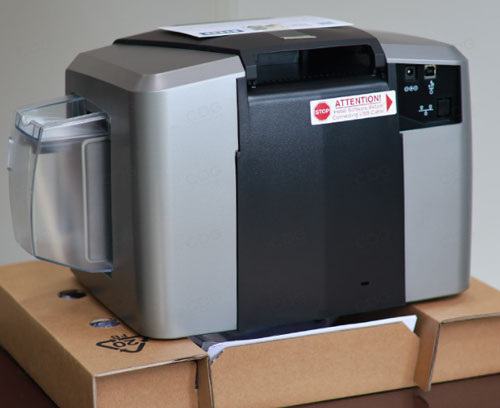
مرحله 1. جعبه گشايي چاپگر
ما در ماني كارت انواع دستگاه چاپ كارت از برند هاي فارگو, نيسكا, داسكام و … را با گارانتي يكساله موجود داريم. اگر دستگاه خود را از ما تهيه كنيد كارشناسان ما به صورت حضوري يا تلفني براي نصب و آموزش كار با دستگاه همراه شما خواهند بود. براي اطلاعات بيشتر با شماره 02188442854 تماس بگيريد.
- آماده كردن چاپگر براي راهاندازي
- مطمئن شويد كه تمام بسته بندي هاي مقوايي را برداريد.
- براي استفاده از گارانتي پرينتر، دستگاه بايد در جعبه اصلي بازگردانده شود.
حتما بخوانيد: لوازم همراه پرينتر چاپ كارت در هنگام خريد چيست؟
مرحله 2. قرار دادن ريبون
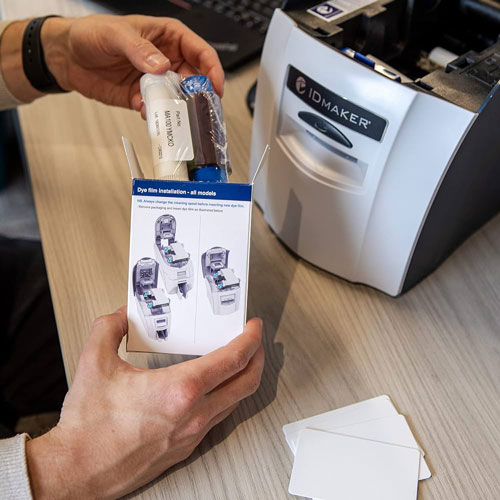
- آماده كردن چاپگر براي چاپ از مهم ترين مراحل نصب پرينتر چاپ كارت است.
- براي وارد كردن كارتريج ريبون به راهنماهاي نحوه قرار گيري نوار روي دستگاه توجه كنيد.
- پوكه هر رنگ را در قسمت همرنگ خود جا بزنيد.
مرحله 3. جايگذاري كارت
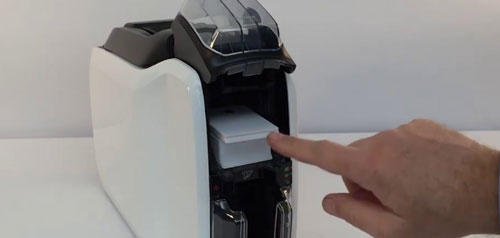
- اضافه كردن كارت pvc ساده يا هوشمند
- درب كارت جلو را باز كنيد و كارت ها را مطابق با برچسب جهت كارت داخل آن قرار دهيد.
- درپوش بالايي را باز كنيد و اهرم ضخامت كارت را با ضخامت موجودي كارت خود تنظيم كنيد.
- پوشش بالايي را ببنديد.
مرحله 4. دانلود و نصب درايور
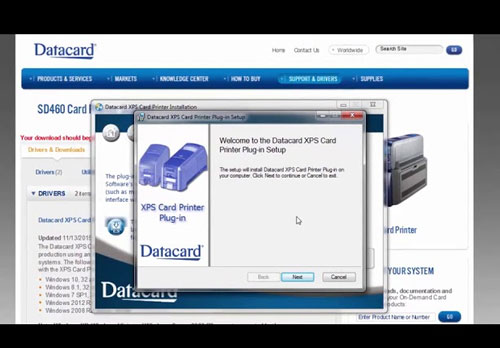
- اتصال دستگاه به رايانه شخصي
- جديدترين درايور پرينتر كارت را دانلود كنيد.
- براي فايل دانلود شده كليك كنيد و روي Run كليك كنيد.
- راهنماي گام به گام ساده را در رايانه خود دنبال كنيد تا چاپگر خود را به طور كامل در رايانه خود نصب كنيد.
نحوه نصب درايورهاي پرينتر چاپ كارت
نگه داشتن چاپگر كارت pvc در شرايط كار بهينه كار دشواري نيست، به خصوص زماني كه از موادمصرفي اصلي استفاده مي كنيد و چاپگر خود را به طور منظم تميز مي كنيد. تميز كردن چاپگر خود پس از هر تغيير ريبون نه تنها كيفيت بالاي كارتهايي را كه توليد ميكنيد تضمين ميكند، بلكه كارايي عملكرد چاپگر شما را نيز تضمين ميكند. يكي ديگر از راه هاي بسيار مهم براي نگه داشتن پرينتر در بهترين شرايط كار، بروزرساني منظم درايور چاپ است. براي تحقق اين امر، الزامات زير حياتي است:
- كامپيوتر با دسترسي به اينترنت
- اتصالات پرينتر كارت (USB يا Ethernet)
- سيستم عامل ويندوز
در حالي كه ميتوانيد از سيدي نصبي كه هنگام ارسال چاپگر به شما ارائه ميشود، استفاده كنيد، بهتر است از وبسايت براي نصب درايور اوليه چاپگر و همچنين تمام نسخههاي درايور بهروز شده استفاده كنيد. اين امر مي توانند به حل مشكلات خاصي كمك كنند و عملكرد بهينه را براي چاپگر شما ارائه دهند. هر رايانه اي كه از چاپگر كارت شناسايي شما استفاده مي كند بايد درايور چاپگر را نصب كرده باشد.
نصب درايور
فرآيند نصب درايور هر پرينتر چاپ كارت ممكن است كمي متفاوت باشد. با اين حال، لطفاً توجه داشته باشيد كه هنگام استفاده از اتصال USB، بسيار مهم است كه چاپگر پس از نصب درايور به رايانه متصل شود. اتصال چاپگر به رايانه قبل از نصب درايور ممكن است منجر به درايور “نامشخص” در ليست “دستگاه ها و چاپگرها” شما شود. اما كابل اترنت بايد قبل از نصب درايور متصل شود.
براي نصب درايور مراحل زير را طي كنيد:
- از سايت manicard.com برگه “رسانه ها ” را انتخاب كنيد.
- مدل چاپگر خود را از ليست كشويي زير «دانلود درايور» انتخاب كنيد.
- بررسي كنيد كه درايور چاپگر شما با سيستم عامل هاي فهرست شده سازگار است.
- درايور را دانلود كنيد و دستورالعمل هاي موجود در درايور Installation Wizard را دنبال كنيد.
- پس از روشن شدن مجدد رايانه، كابل USB را به چاپگر/رايانه وصل كنيد
نكات مهم در نصب پرينتر كارت
- پرينتر را در نزديكي پنجره و در معرض افتاب مستقيم و گرد و غبار قرار ندهيد. اين كار سبب فرسودگي پرينتر شما و كثيف شدن زودهنگام پرينتر شما و آسيب به هد دستگاه ميگردد.
- حتما هنگام نصب اگر آشنايي با دستگاه و نحوه كار با آن نداريد، از شركتي كه پرينتر را خريداري كرده ايد درخواست كنيد براي نصب و راه اندازي پرينتر به شما كمك كند . شركت ماني كارت براي تمامي چاپگرهاي كارت خود، 10 سال خدمات پس از فروش و پشتيباني ارائه ميكند.
- در صورت آپديت فريم ور دستگاه ، هيچ گاه هنگام بروزرساني پرينتر يا كامپيوتر خود را خاموش نكنيد. اين كار سبب آسيب رسيدن به مادربرد چاپگر شده و هزينه سنگيني را به شما تحميل ميكند.
- از موادمصرفي اورجينال در چاپگر خود استفاده كنيد. با اين كار علاوه بر ضمانت كيفيت و ماندگاري بالاي چاپ، به سلامت دستگاه خود و طول عمر آن كمك كرده و از باطل شدن گارانتي دستگاه خود نيز جلوگيري ميكنيد.
- هنگام نصب درايور پرينتر مطمئن شود درايو Copy1 و … براي چاپگر شما ساخته نشود. در صورت ايجاد روي آنها راست كليك كرده و گزينه remove device را بزنيد و پرينتر خود را خاموش و روشن كنيد. وجود درايو copy1 و copy2 و .. سبب ايجاد اختلال در پرينت كارت هاي شما هنگام كار با چاپگر ميگردد.
نصب پرينتر چاپ كارت پي وي سي Fargo HDP5000
در اين بخش، نحوه راه اندازي و پيكربندي پرينتر كارت Fargo HDP5000 را براي استفاده شرح خواهيم داد كه در آن چاپگر كارت هوشمند HDP5000 از طريق USB به راياه متصل مي شود.
چاپگر كارت هوشمند را مي توان در شبكه اي راه اندازي كرد كه در آن كارتخوان هوشمند شبكه پيكربندي شده است. در اين نوع پيكربندي، ارتباط رمزگذاري نشده است. بنابراين، اگر تصميم به استفاده از چنين تنظيماتي داريد، لطفاً توجه داشته باشيد كه داده هاي ارسال شده به كارت هوشمندي كه قرار است صادر شود، بدون رمزگذاري از طريق شبكه ارسال مي شود. اين كار توصيه نمي شود، اما اگر شبكه شما ايمن در نظر گرفته مي شود، ممكن است بخواهيد چاپگر را در چنين پيكربندي راه اندازي كنيد.
مرحله 1 – چاپگر را به شبكه وصل كنيد
چاپگر كارت هوشمند بايد به شبكه شما متصل باشد. آدرس IP اختصاص داده شده به چاپگر را يادداشت كنيد. اين اطلاعات بايد از كنسول نمايشگر روي چاپگر در دسترس باشد. توصيه مي شود كه آدرس IP يك مقدار IP ثابت باشد.
مرحله 2 – نصب درايور پرينتر چاپ كارت جهت كد كردن كارت
اگر قرار است كارت هوشمند با شناسه RFID رمزگذاري شود و چاپگر داراي رمزگذار RFID داخلي باشد، لازم است درايور براي رمزگذار RFID، نصب شود. اين درايورها را مي توان از وب سايت HID دانلود كرد.
مرحله 3 – درايور چاپگر كارت هوشمند را نصب كنيد
درايورهاي چاپگر كارت اسمارت يا هوشمند را همانطور كه در CD ارائه شده، نصب كنيد.
مرحله 4 – فايل صدور دسته اي كارت هوشمند ايجاد كنيد
براي كارت هاي هوشمندي كه مي خواهيد دسته اي صادر كنيد، بايد يك فايل دسته اي حاوي DN هاي كاربر ايجاد كنيد.
مرحله 5 – طرح بندي طراحي كارت هوشمند را ايجاد كنيد
با فرض اينكه قرار است طرحبندي روي كارت هوشمند چاپ شود، ميتوانيد طرحي را ايجاد كنيد كه ميتواند در طول فرآيند صدور بر روي كارت هوشمند چاپ شود.
حتما بخوانيد: آموزش طراحي كارت با نرم افزار صدور كارت asure id
تعيين داده ها براي فايل طرح بندي كارت هوشمند
هنگام پيكربندي چاپ كارت هوشمند مهم است كه بتوانيد متون و تصاوير چاپ شده روي كارت را در موقعيت و اندازه خود قرار دهيد. اين بخش در سطح پايه نحوه انجام اين كار را توضيح مي دهد. شما ميتوانيد نحوه انجام اين كار را با استفاده از Adobe Photoshop (يكي از محبوب ترين برنامه هاي ويرايش تصوير) و GIMP (يك برنامه رايگان و بسيار توانا) انجام دهيد.
مرحله 1: تصوير پس زمينه جلو را پيكربندي كنيد
با استفاده از يك تصوير پس زمينه از نوع PNG، تنظيمات زير را در فايل layout وارد كنيد.
[Front_IMAGE_BACKGROUND]
Type = FixedImage
ValueFile = background_image.png
چپ= 0
بالا= 0
عرض= 648 و طول= 1016 را انتخاب كنيد.
جهت گيري= 0.0
مرحله 2: قرار دادن عكس پسنلي
با استفاده از تصوير PNG، تنظيمات زير را در فايل layout وارد كنيد. تصوير پرسنلي شخص را در محل خود جايگذاري كنيد
[Front_IMAGE_EMPLOYEE_PICTURE]
Type = FixedImage
ValueFile = employee_picture.png
چپ= 46 و بالا= 58 را انتخاب كنيد.
عرض = 342 و طول= 331 را انتخاب كنيد.
مرحله 3: نام و عنوان كارمندان را پيكربندي كنيد
تنظيمات زير را در فايل layout وارد كنيد. در اين مورد ما از يك فايل RTF براي ذخيره نام كارمند و عنوان موقعيت شغلي استفاده مي كنيم.
[Front_TEXT_EMPLOYEE_NAME_AND_TITLE]
Type = RtfText
ValueFile = employee_name_and_title.rtf
چپ= 450 و بالا= 0 را انتخاب كنيد.
عرض = 390 و طول= 100 را انتخاب كنيد.
مرحله 4: پشت كارت را پيكربندي كنيد
با استفاده از يك تصوير PNG، تنظيمات زير را در فايل layout وارد كنيد:
[BACK_IMAGE_COMPANY_URL]
Type = FixedImage
ValueFile = back_of_card.png
چپ= 0 و بالا= 0 را انتخاب كنيد.
عرض= 648 و طول= 1016 را انتخاب كنيد.
جهت گيري= 0.0
مرحله 5: تكميل فايل Layout
نتيجهگيري
نصب پرينتر چاپ كارت كار دشواري نيست و نياز به آموزش قبلي ندارد اما امكان ايجاد اشكال در مراحل مختلف آن وجود دارد. براي اين كه مراحل نصب شما با مشكل مواجه نشود, طبق مراحل بالا كار نصب را انجام بدهيد. اگر همه مراحل بالا را انجام داديد اما هنوز مشكل داريد, ميتوانيد با متخصصان ما در ماني كارت به شماره 02188442854 تماس بگيريد تا بتوانند شما را راهنمايي كنند.
برچسب: پرينتر چاپ كارت، كارتخوان، كارت اسمارت، كارت PVC، دستگاه چاپ كارت، پرينتر فارگو 5000، داسكام، RFID، ريبون پرينتر، درايور پرينتر كارت،